> For the complete documentation index, see [llms.txt](https://psu-sis-team.gitbook.io/sis/llms.txt). Markdown versions of documentation pages are available by appending `.md` to page URLs; this page is available as [Markdown](https://psu-sis-team.gitbook.io/sis/unipayx/unipayx/yearly.md).
# ลงทะเบียนแบบรายปี
{% hint style="warning" %}
หน้านี้เป็นข้อมูลล่วงหน้าสำหรับ UniPayX ซึ่งจะเริ่มใช้ในภาคการศึกษา 3/2569 ระหว่างนี้ชำระค่าธรรมเนียมที่ระบบ FMIS ของวิทยาเขตตามปกติ และยังไม่ต้องเติมเงินเข้ากระเป๋า UniPayX ดู [ชำระค่าธรรมเนียม](/sis/payment/payment.md)
{% endhint %}
นักศึกษาที่ลงทะเบียนแบบรายปีจะลงทะเบียนปีการศึกษาละครั้ง และชำระค่าธรรมเนียมของทั้งปีการศึกษาในหน้าเดียว ไม่ได้ชำระแยกทีละภาคการศึกษา
## เปิดหน้าชำระรายปี
1. เปิดหน้า **ชำระค่าธรรมเนียม**
2. กดการ์ดของภาคการศึกษาแรกในปีการศึกษา เช่น **ภาคการศึกษาที่ 1/2570**
3. ระบบพาไปที่หน้า **ปีการศึกษา 2570** ให้เอง
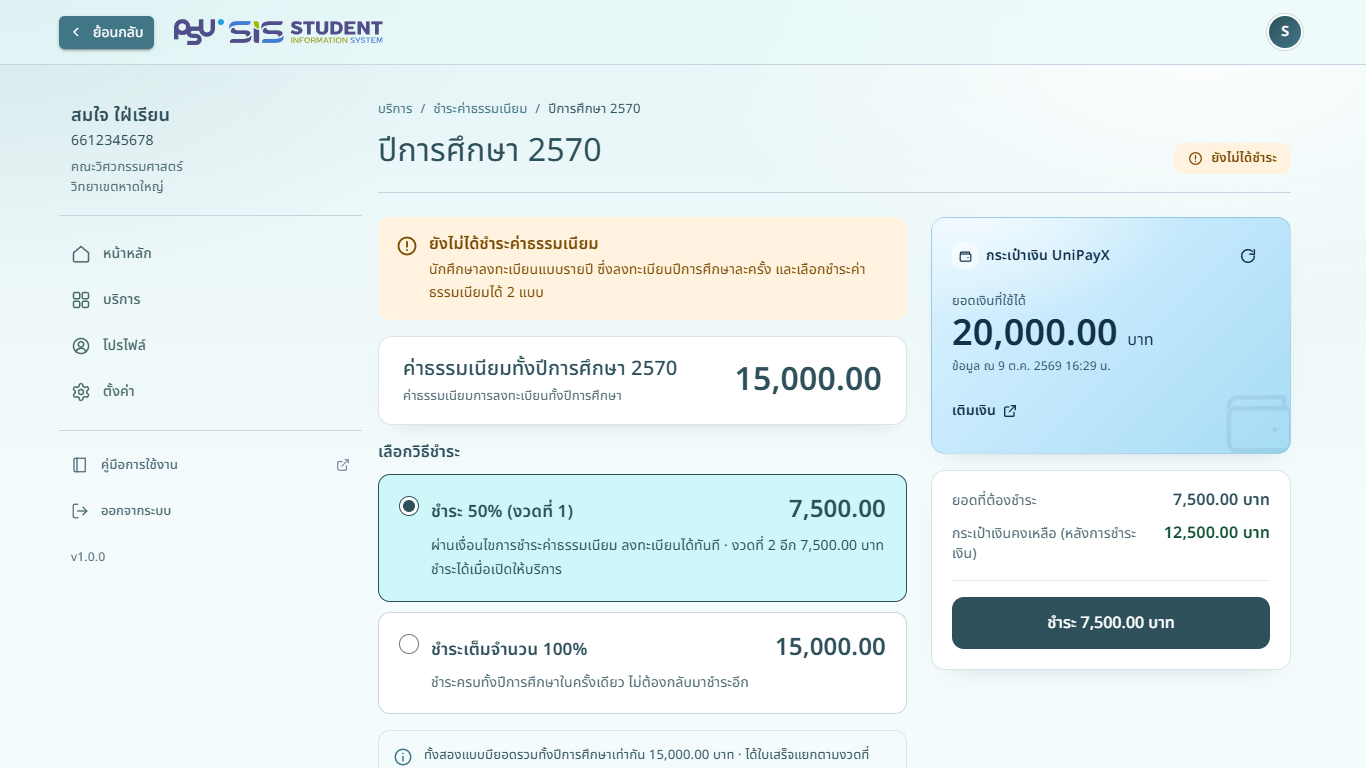
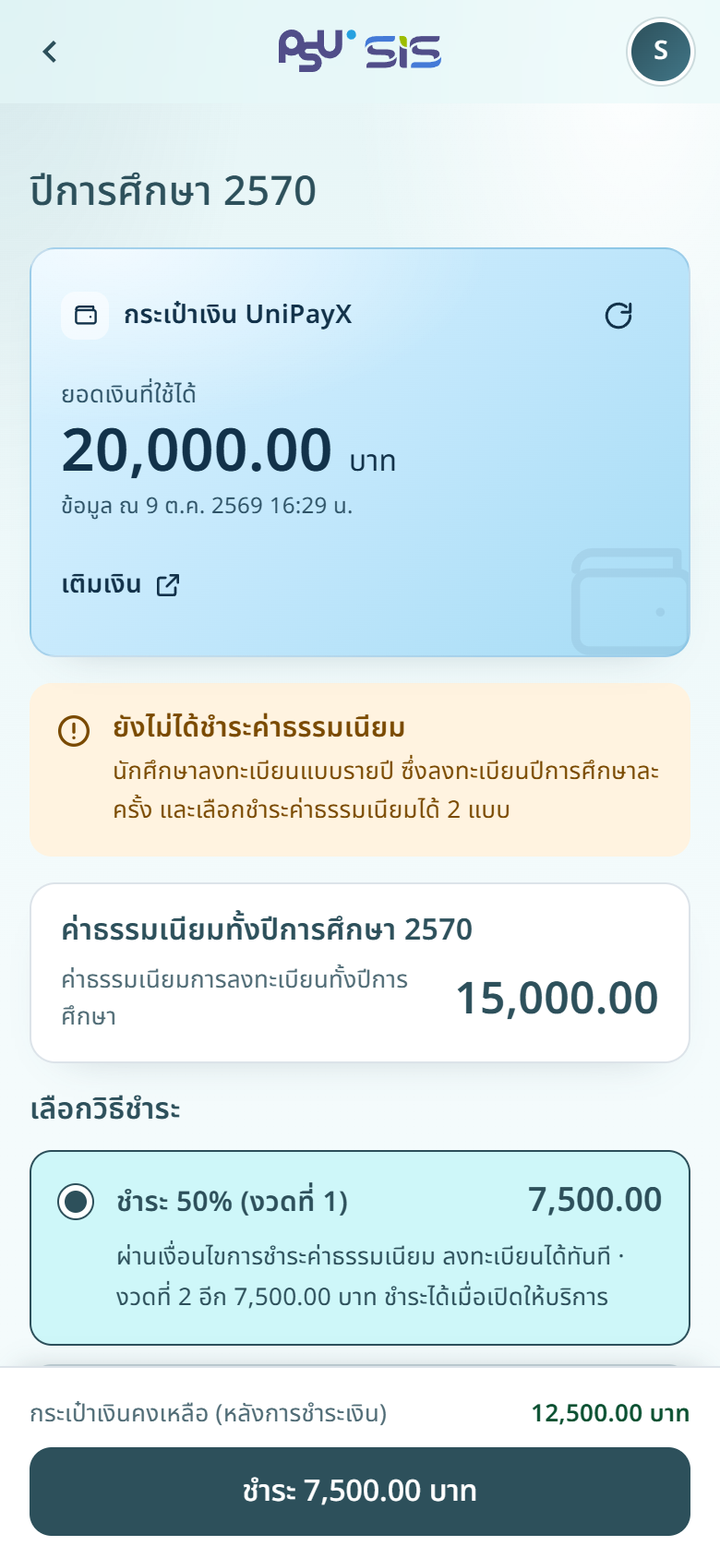
หน้านี้แสดงกรอบ **ยังไม่ได้ชำระค่าธรรมเนียม** พร้อมข้อความ **นักศึกษาลงทะเบียนแบบรายปี ซึ่งลงทะเบียนปีการศึกษาละครั้ง และเลือกชำระค่าธรรมเนียมได้ 2 แบบ**
{% columns %}
{% column width="66%" %}
คอมพิวเตอร์
{% endcolumn %}
{% column width="34%" %}
มือถือ
{% endcolumn %}
{% endcolumns %}
## เลือกวิธีชำระ
| ตัวเลือก | รายละเอียด |
| ----------------------- | ---------------------------------------------------------------------------------------------------------- |
| **ชำระ 50% (งวดที่ 1)** | **ผ่านเงื่อนไขการชำระค่าธรรมเนียม ลงทะเบียนได้ทันที** ส่วนงวดที่ 2 อีกครึ่งหนึ่ง ชำระได้เมื่อเปิดให้บริการ |
| **ชำระเต็มจำนวน 100%** | **ชำระครบทั้งปีการศึกษาในครั้งเดียว ไม่ต้องกลับมาชำระอีก** |
ทั้งสองแบบรวมยอดทั้งปีการศึกษาเท่ากัน และได้ใบเสร็จแยกตามงวดที่ชำระ
## ขั้นตอน
1. ตรวจ **ค่าธรรมเนียมทั้งปีการศึกษา 2570** และยอดในกระเป๋า
2. เลือก **ชำระ 50% (งวดที่ 1)** หรือ **ชำระเต็มจำนวน 100%**
3. ตรวจ **กระเป๋าเงินคงเหลือ (หลังการชำระเงิน)** บนคอมพิวเตอร์อยู่ในการ์ดใต้กระเป๋าเงิน คู่กับ **ยอดที่ต้องชำระ** บนมือถืออยู่ที่แถบด้านล่างของจอ
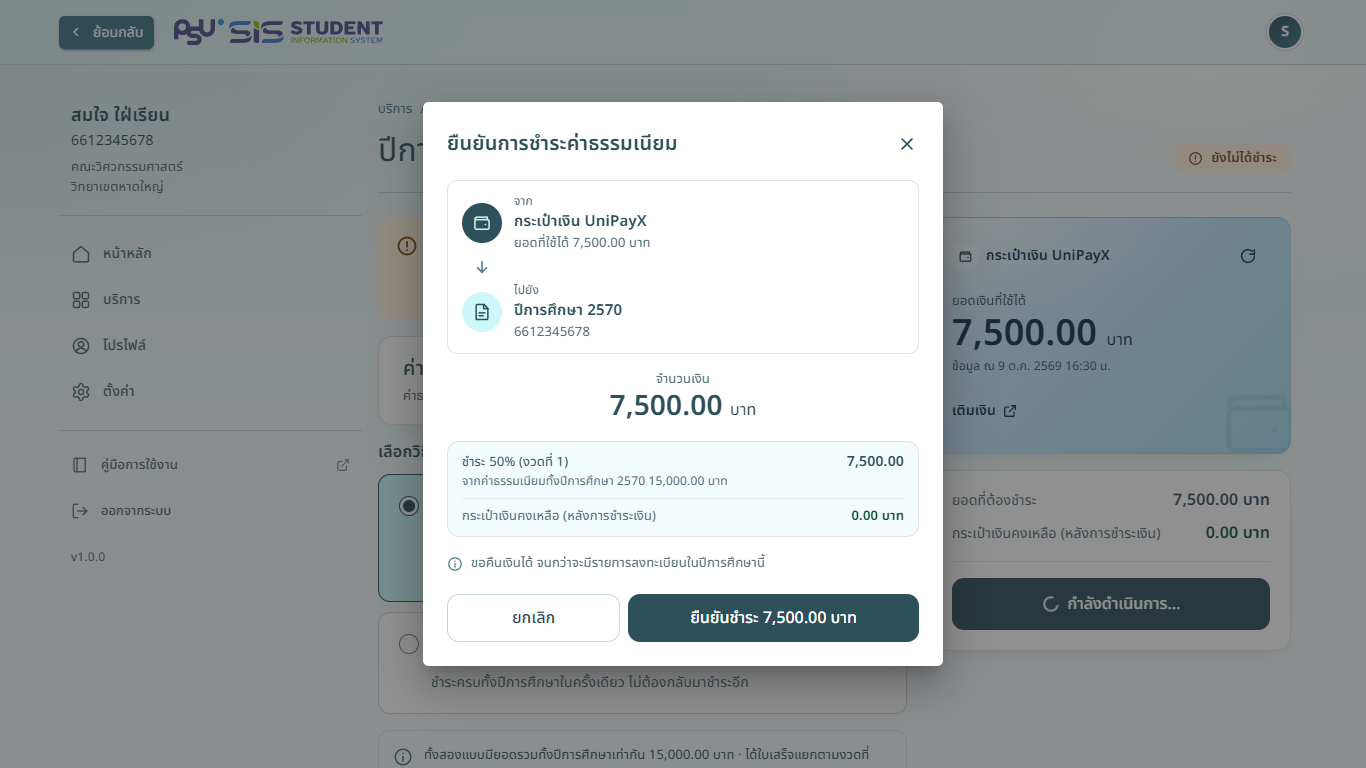
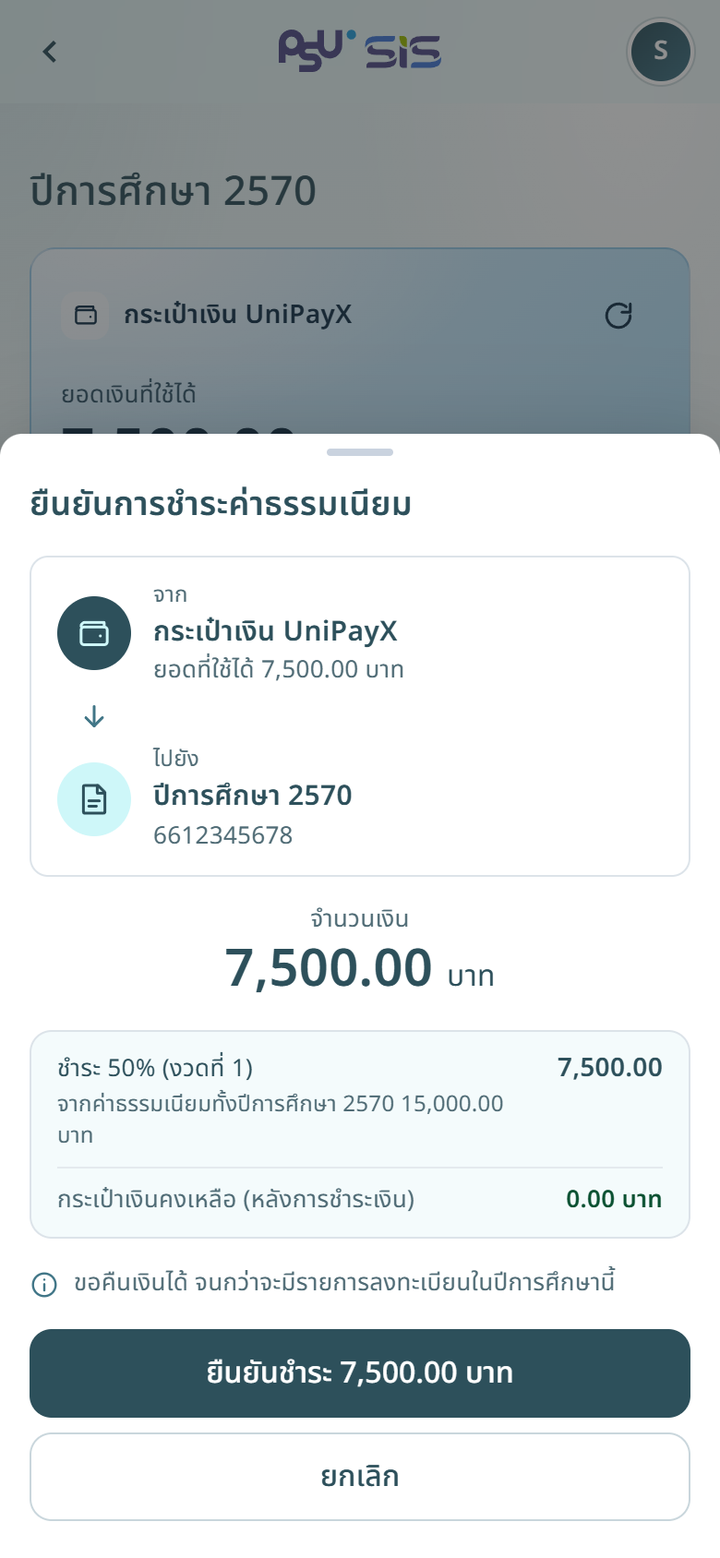
4. กดปุ่มชำระ เช่น **ชำระ 7,500.00 บาท** ระบบเปิดหน้าต่าง **ยืนยันการชำระค่าธรรมเนียม**
5. ตรวจรายการในหน้าต่าง
6. กด **ยืนยันชำระ 7,500.00 บาท** ระบบจะตัดเงินจำนวนนี้จากกระเป๋า UniPayX
7. เมื่อสำเร็จ ระบบเปิดหน้าต่างผลลัพธ์ **ชำระค่าธรรมเนียมสำเร็จ** กด **ตกลง** เพื่อปิด
{% columns %}
{% column width="66%" %}
คอมพิวเตอร์
{% endcolumn %}
{% column width="34%" %}
มือถือ
{% endcolumn %}
{% endcolumns %}
## หลังชำระงวดที่ 1
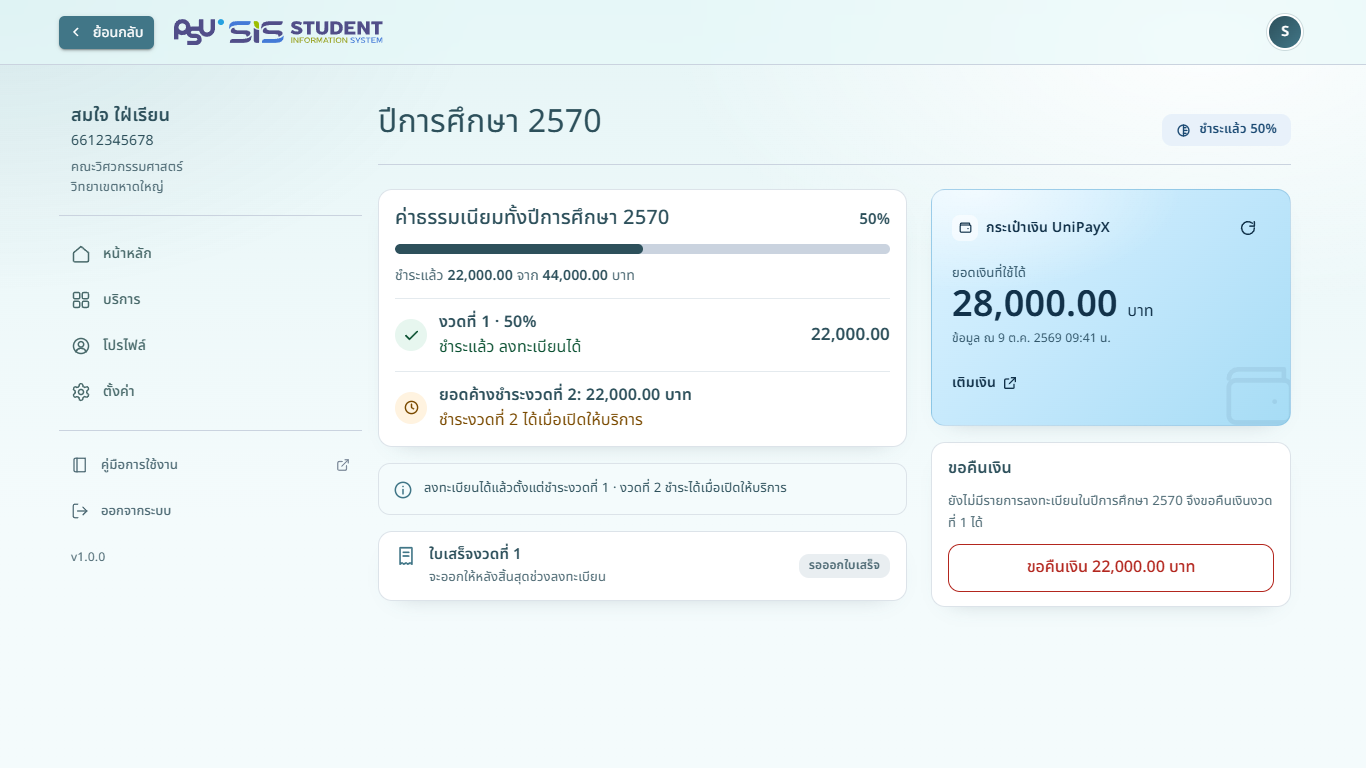
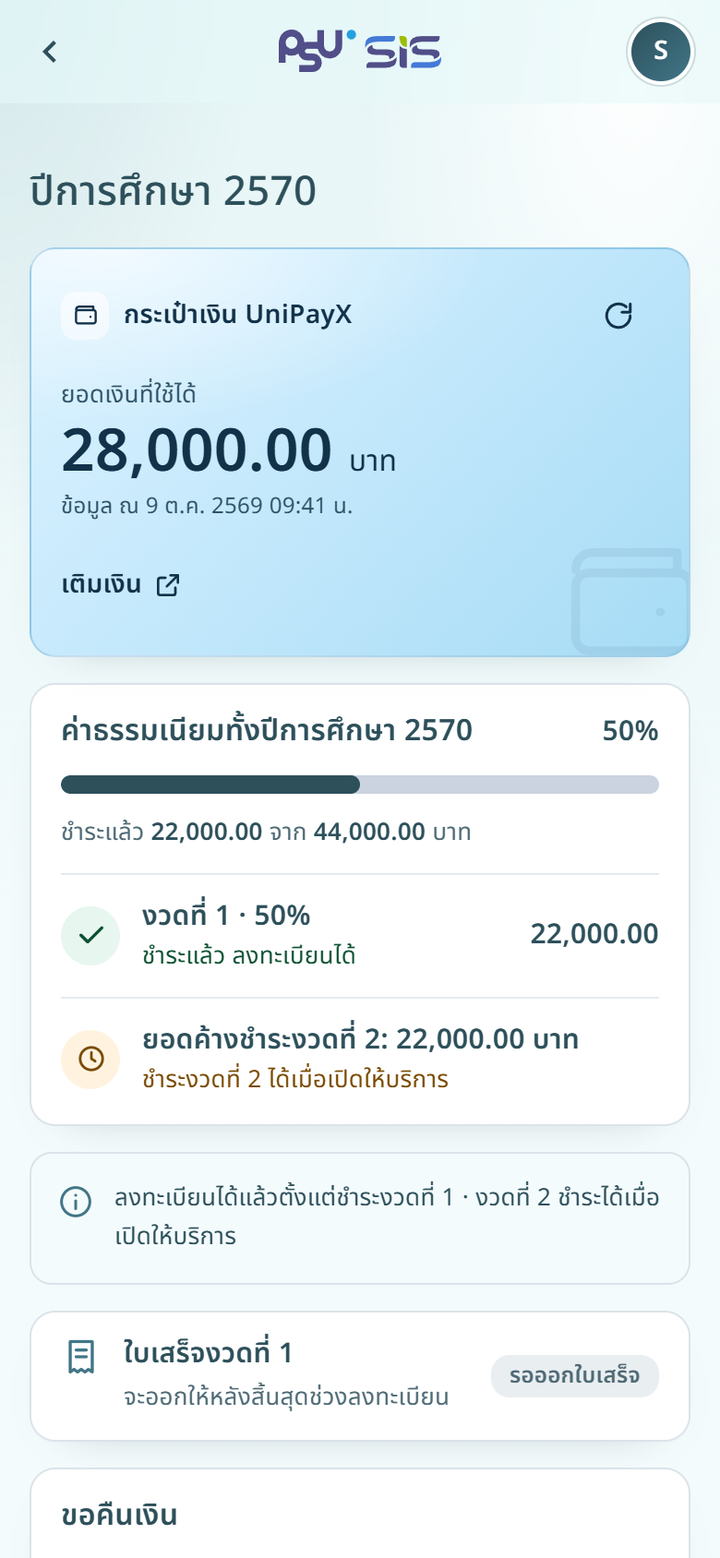
หน้านี้แสดงความคืบหน้า เช่น **ชำระแล้ว 22,000.00 จาก 44,000.00 บาท** และรายการแยกงวด
* **งวดที่ 1 · 50%** **ชำระแล้ว ลงทะเบียนได้**
* **ยอดค้างชำระงวดที่ 2** **ชำระงวดที่ 2 ได้เมื่อเปิดให้บริการ**
* **ใบเสร็จงวดที่ 1** ป้าย **รอออกใบเสร็จ** และข้อความ **จะออกให้หลังสิ้นสุดช่วงลงทะเบียน**
* **ขอคืนเงิน** ขอคืนเงินงวดที่ 1 ได้ เมื่อยังไม่มีรายการลงทะเบียนในปีการศึกษานั้น
{% columns %}
{% column width="66%" %}
คอมพิวเตอร์
{% endcolumn %}
{% column width="34%" %}
มือถือ
{% endcolumn %}
{% endcolumns %}
## เข้าสู่การลงทะเบียน
เมื่อชำระอย่างน้อยงวดที่ 1 (50%) แล้ว ถือว่าผ่านเงื่อนไขการชำระค่าธรรมเนียม และลงทะเบียนได้ทันที
## ยอดเงินไม่พอ
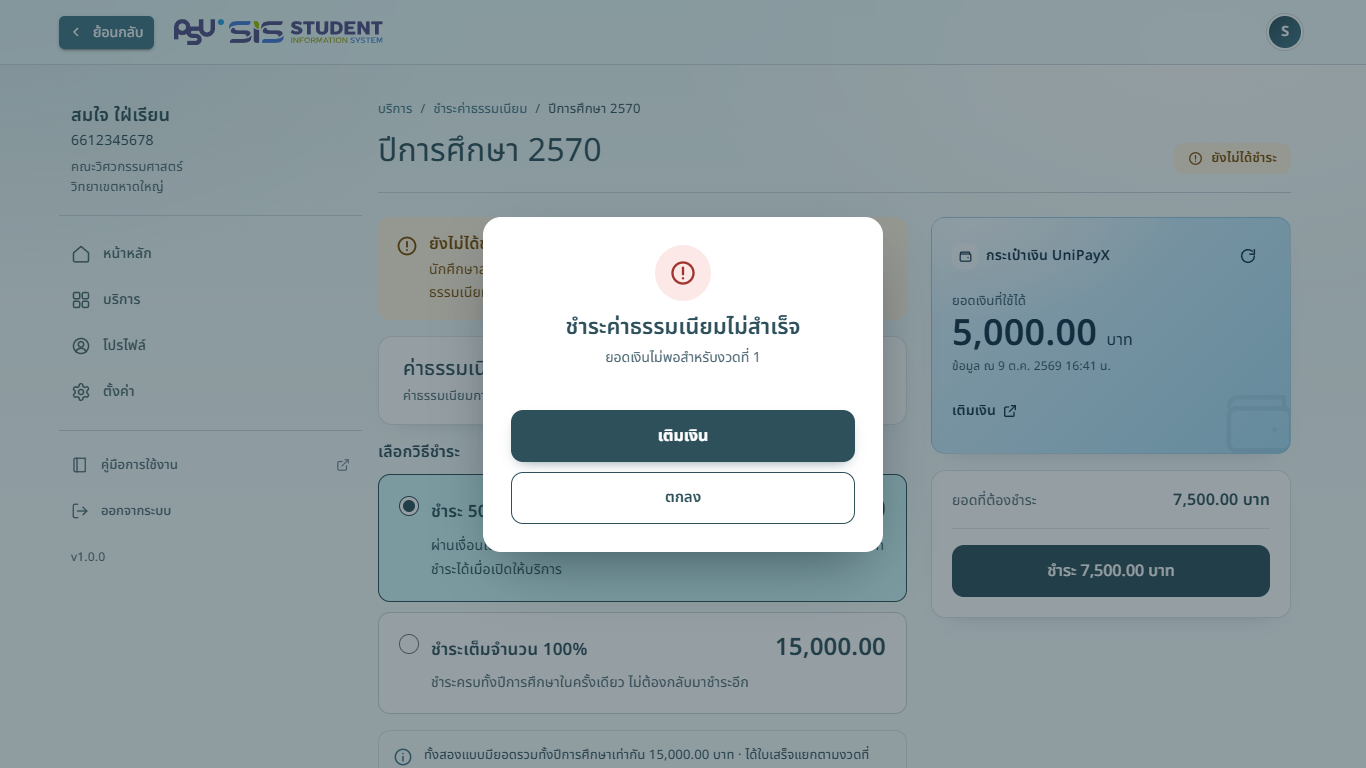
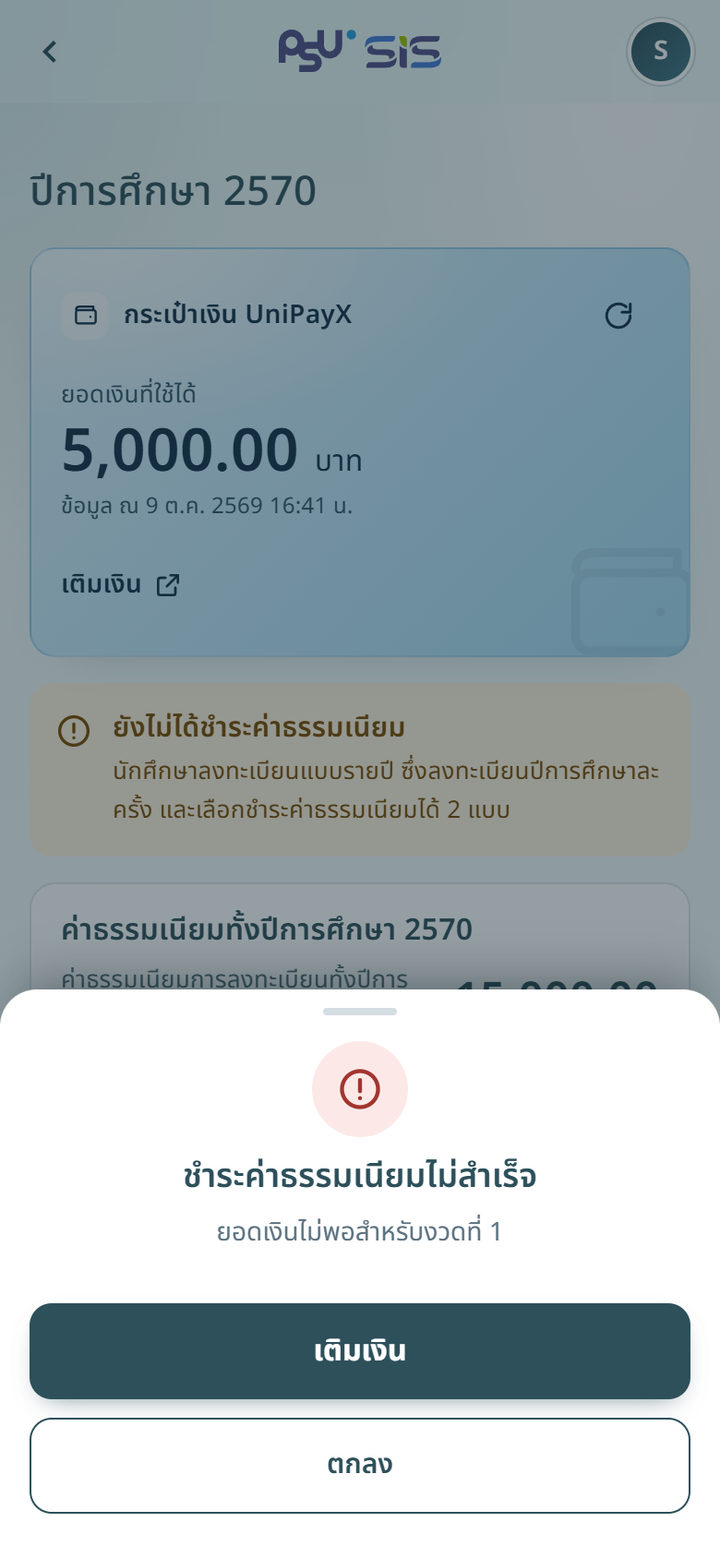
หากยอดในกระเป๋ารวมกับสิทธิ์ที่อนุมัติแล้วไม่ถึงครึ่งหนึ่งของค่าธรรมเนียมทั้งปีการศึกษา ระบบไม่ตัดเงิน และเปิดหน้าต่างผลลัพธ์ **ชำระค่าธรรมเนียมไม่สำเร็จ** พร้อมข้อความ **ยอดเงินไม่พอสำหรับงวดที่ 1** กด **เติมเงิน** เพื่อ [เติมเงินเข้ากระเป๋า UniPayX](/sis/unipayx/unipayx/top-up.md) แล้วลองใหม่อีกครั้ง หรือกด **ตกลง** เพื่อปิดหน้าต่าง
{% columns %}
{% column width="66%" %}
คอมพิวเตอร์
{% endcolumn %}
{% column width="34%" %}
มือถือ
{% endcolumn %}
{% endcolumns %}
## ขอคืนเงินงวดที่ 1
1. ที่หน้า **ปีการศึกษา 2570** กด **ขอคืนเงิน 22,000.00 บาท**
2. อ่านคำเตือน **หลังคืนเงินจะลงทะเบียนเรียนไม่ได้** ซึ่งแจ้งว่า **ปีการศึกษา 2570 จะกลับเป็น “ยังไม่ได้ชำระ” ต้องชำระค่าธรรมเนียมใหม่ก่อน จึงจะลงทะเบียนเรียนได้**
3. อ่านข้อความยืนยัน **คืนเงินงวดที่ 1 จำนวน 22,000.00 บาท เข้ากระเป๋าเงิน UniPayX ใช่หรือไม่ ขอคืนได้เฉพาะเมื่อยังไม่มีรายการลงทะเบียนในปีการศึกษานี้**
4. กด **ยืนยันขอคืนเงิน 22,000.00 บาท** หรือ **ยกเลิก**
5. ระบบเปิดหน้าต่างผลลัพธ์ **ขอคืนเงินสำเร็จ** หรือ **ขอคืนเงินไม่สำเร็จ** กด **ตกลง** เพื่อปิด
หากมีรายการลงทะเบียนในปีการศึกษานั้นแล้ว หน้านี้จะไม่แสดงการ์ด **ขอคืนเงิน** หากระบบปฏิเสธคำขอคืนเงินด้วยเหตุนี้ หน้าต่างผลลัพธ์ **ขอคืนเงินไม่สำเร็จ** แจ้ง **มีรายการลงทะเบียนในปีการศึกษานี้แล้ว จึงขอคืนเงินเองไม่ได้**
## เมื่อยังไม่เปิดให้ชำระรายปี
หากหน้านี้แสดง **ยังไม่เปิดให้ชำระค่าลงทะเบียนรายปี** ให้ติดต่องานทะเบียน หรือกลับมาตรวจสอบภายหลัง กด **กลับไปหน้าชำระค่าธรรมเนียม** เพื่อกลับ