> For the complete documentation index, see [llms.txt](https://psu-sis-team.gitbook.io/sis/llms.txt). Markdown versions of documentation pages are available by appending `.md` to page URLs; this page is available as [Markdown](https://psu-sis-team.gitbook.io/sis/enroll-and-pay.md).
# ชำระค่าธรรมเนียมและลงทะเบียนเรียน
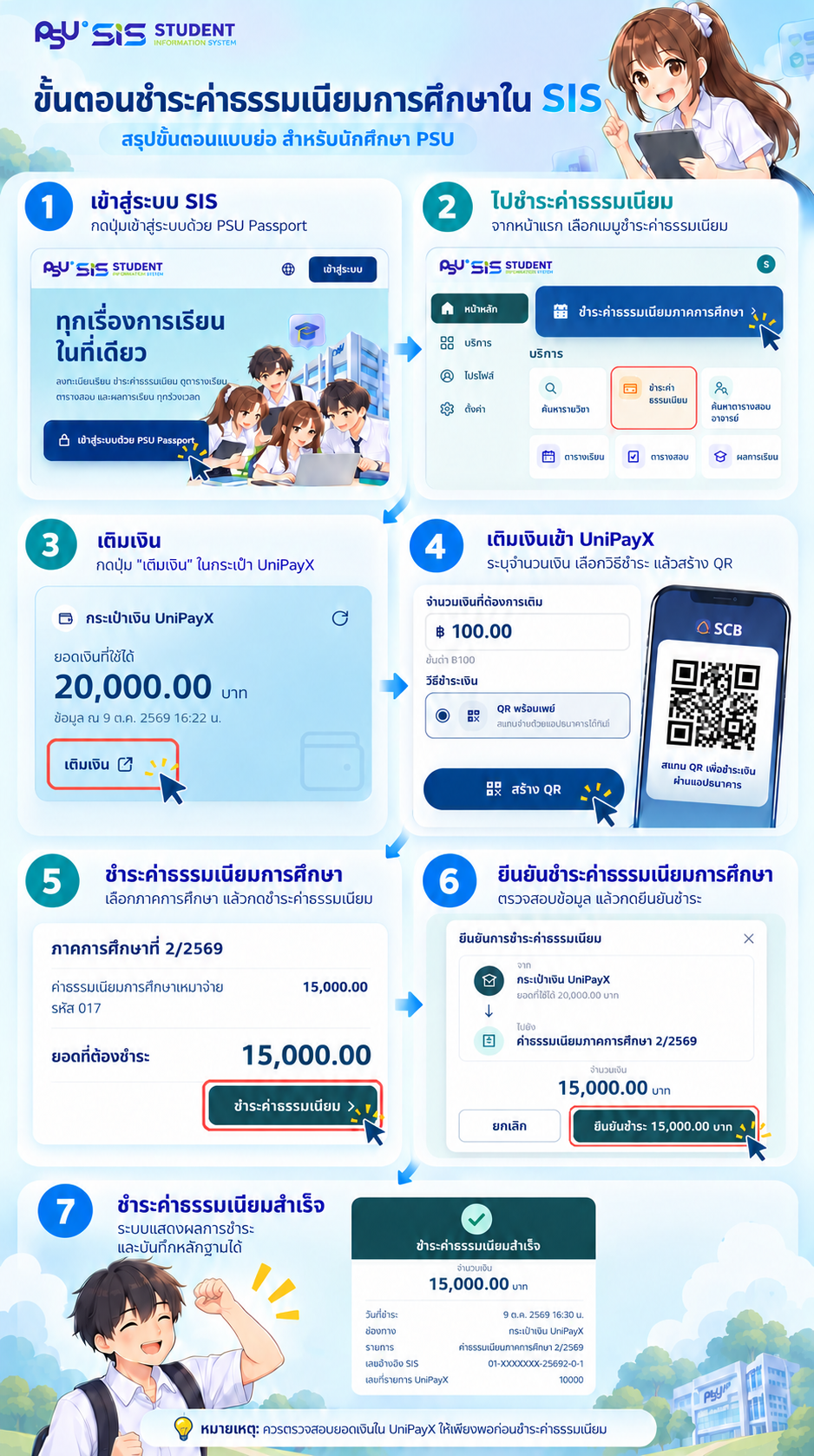
หน้านี้สรุปขั้นตอนทั้งหมดของภาคการศึกษา ตั้งแต่ชำระค่าธรรมเนียมจนยืนยันการลงทะเบียน แต่ละขั้นมีลิงก์ไปยังหน้าที่อธิบายละเอียด
## ขั้นตอนโดยย่อ
1. เติมเงินเข้ากระเป๋าเงิน UniPayX ให้พอกับค่าธรรมเนียม
2. ชำระค่าธรรมเนียมภาคการศึกษาที่หน้า **ชำระค่าธรรมเนียม**
3. กด **เข้าสู่การลงทะเบียน** แล้วค้นหารายวิชา
4. เลือก section แล้วเพิ่มลงตะกร้า
5. กด **ยืนยันการลงทะเบียน** ครั้งเดียวสำหรับทุกรายวิชาในตะกร้า
 ## ชำระเมื่อไร
| กรณี | ชำระเมื่อไร |
| ------------------------------------------ | ----------------------------------------------------------------------- |
| ภาคการศึกษาที่ 1 และ 2 แบบเหมาจ่าย | ชำระให้ครบก่อน จึงจะเข้าสู่การลงทะเบียนได้ |
| ลงทะเบียนแบบรายปี | ชำระ 50% หรือ 100% ของทั้งปีการศึกษา ชำระ 50% ก็ลงทะเบียนได้แล้ว |
| ภาคการศึกษาฤดูร้อน | ไม่ต้องชำระล่วงหน้า ระบบหักเงินเมื่อกดยืนยันการลงทะเบียน คิดตามหน่วยกิต |
| รายวิชาที่มีค่าธรรมเนียมพิเศษ เช่น 890-901 | ระบบหักค่าธรรมเนียมนี้เมื่อกดยืนยันการลงทะเบียน |
หากมีทุน กยศ. หรือผ่อนผัน ยอดที่ต้องชำระคือส่วนที่เหลือหลังหักสิทธิ์ หากสิทธิ์ครอบคลุมทั้งหมด ต้องกด **ยืนยันใช้สิทธิ์ชำระค่าธรรมเนียม** ก่อนลงทะเบียน ดู [ทุน กยศ. และการยืนยันใช้สิทธิ์](/sis/payment/payment/scholarship-acknowledgement.md)
อ่านรายละเอียดว่าเงินถูกตัดเมื่อไรที่ [การชำระค่าธรรมเนียมทำงานอย่างไร](/sis/payment/payment/how-payment-works.md)
## 1. ชำระค่าธรรมเนียมภาคการศึกษา
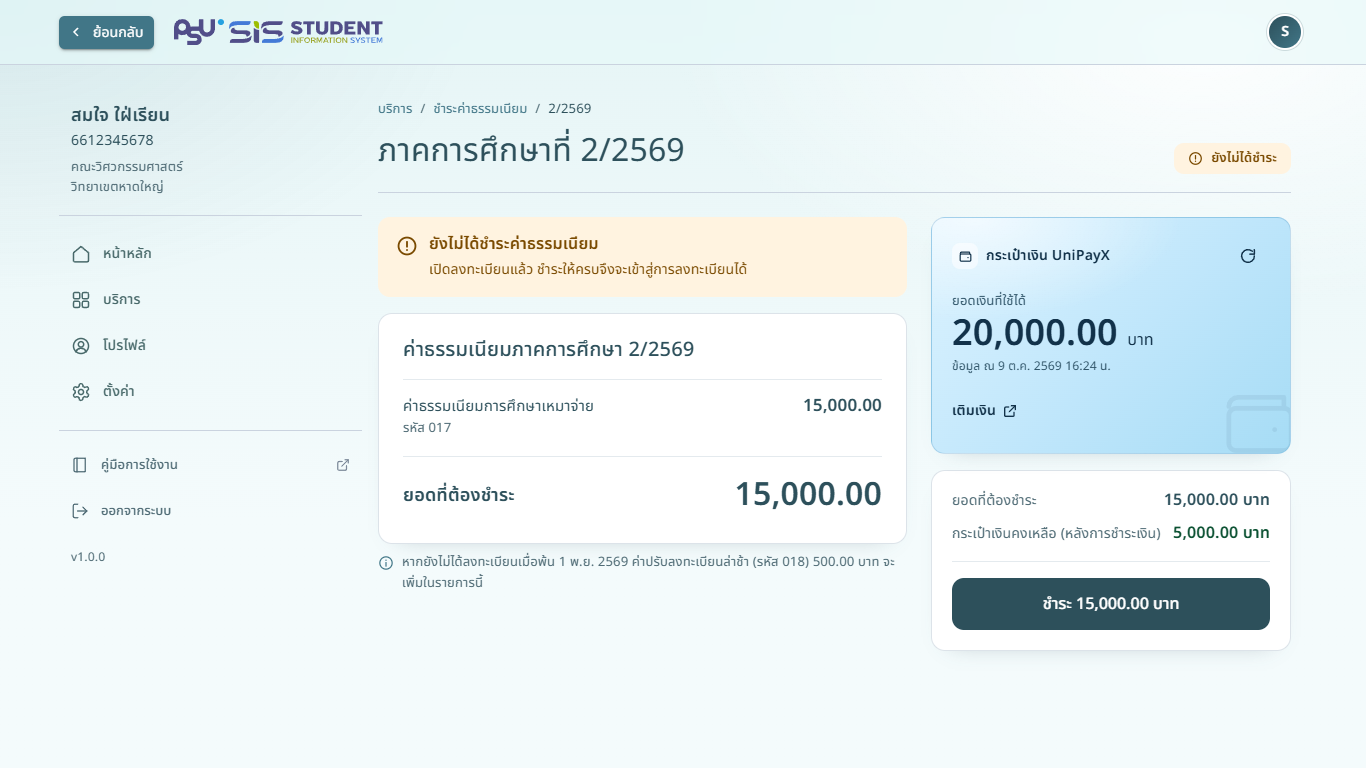
1. ที่หน้าหลัก กด **ไปชำระค่าธรรมเนียม** บนการ์ดชำระค่าธรรมเนียม หรือกดเมนู **ชำระค่าธรรมเนียม** ในส่วน **บริการ**
2. ตรวจ **ยอดที่ต้องชำระ** และยอดเงินในการ์ด **กระเป๋าเงิน UniPayX**
3. หากเงินไม่พอ กด **เติมเงิน** ระบบเปิดหน้าเติมเงินของ UniPayX เมื่อเติมเสร็จ UniPayX พากลับมาที่หน้าเดิมใน SIS และอ่านยอดเงินใหม่ให้ ดู [เติมเงินเข้ากระเป๋า UniPayX](/sis/payment/payment/top-up.md)
4. กดปุ่มชำระ ตรวจข้อมูลในหน้าต่าง **ยืนยันการชำระค่าธรรมเนียม** แล้วกดยืนยัน
5. กด **บันทึกรูปภาพ** เพื่อเก็บหลักฐานการชำระค่าธรรมเนียม แล้วกด **เสร็จสิ้น**
{% columns %}
{% column width="66%" %}
## ชำระเมื่อไร
| กรณี | ชำระเมื่อไร |
| ------------------------------------------ | ----------------------------------------------------------------------- |
| ภาคการศึกษาที่ 1 และ 2 แบบเหมาจ่าย | ชำระให้ครบก่อน จึงจะเข้าสู่การลงทะเบียนได้ |
| ลงทะเบียนแบบรายปี | ชำระ 50% หรือ 100% ของทั้งปีการศึกษา ชำระ 50% ก็ลงทะเบียนได้แล้ว |
| ภาคการศึกษาฤดูร้อน | ไม่ต้องชำระล่วงหน้า ระบบหักเงินเมื่อกดยืนยันการลงทะเบียน คิดตามหน่วยกิต |
| รายวิชาที่มีค่าธรรมเนียมพิเศษ เช่น 890-901 | ระบบหักค่าธรรมเนียมนี้เมื่อกดยืนยันการลงทะเบียน |
หากมีทุน กยศ. หรือผ่อนผัน ยอดที่ต้องชำระคือส่วนที่เหลือหลังหักสิทธิ์ หากสิทธิ์ครอบคลุมทั้งหมด ต้องกด **ยืนยันใช้สิทธิ์ชำระค่าธรรมเนียม** ก่อนลงทะเบียน ดู [ทุน กยศ. และการยืนยันใช้สิทธิ์](/sis/payment/payment/scholarship-acknowledgement.md)
อ่านรายละเอียดว่าเงินถูกตัดเมื่อไรที่ [การชำระค่าธรรมเนียมทำงานอย่างไร](/sis/payment/payment/how-payment-works.md)
## 1. ชำระค่าธรรมเนียมภาคการศึกษา
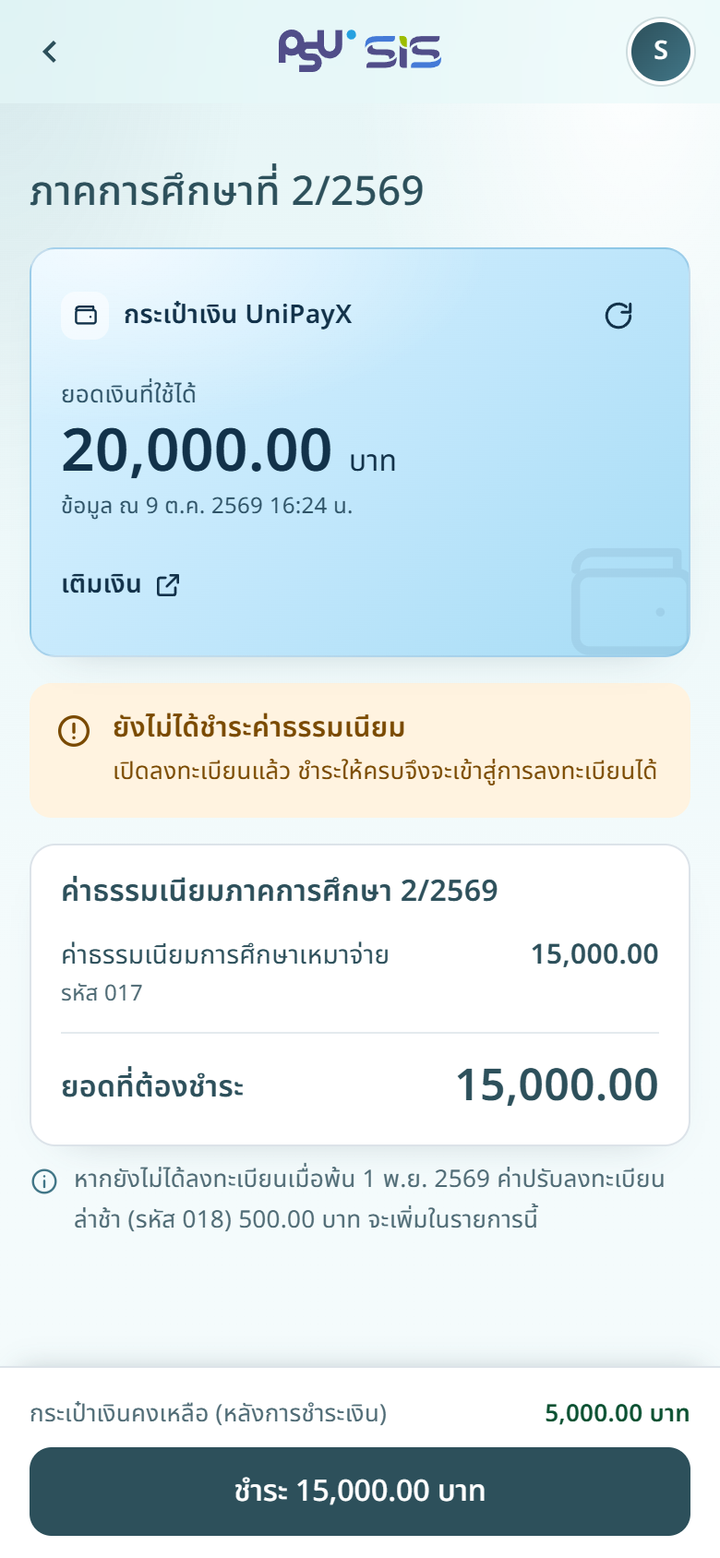
1. ที่หน้าหลัก กด **ไปชำระค่าธรรมเนียม** บนการ์ดชำระค่าธรรมเนียม หรือกดเมนู **ชำระค่าธรรมเนียม** ในส่วน **บริการ**
2. ตรวจ **ยอดที่ต้องชำระ** และยอดเงินในการ์ด **กระเป๋าเงิน UniPayX**
3. หากเงินไม่พอ กด **เติมเงิน** ระบบเปิดหน้าเติมเงินของ UniPayX เมื่อเติมเสร็จ UniPayX พากลับมาที่หน้าเดิมใน SIS และอ่านยอดเงินใหม่ให้ ดู [เติมเงินเข้ากระเป๋า UniPayX](/sis/payment/payment/top-up.md)
4. กดปุ่มชำระ ตรวจข้อมูลในหน้าต่าง **ยืนยันการชำระค่าธรรมเนียม** แล้วกดยืนยัน
5. กด **บันทึกรูปภาพ** เพื่อเก็บหลักฐานการชำระค่าธรรมเนียม แล้วกด **เสร็จสิ้น**
{% columns %}
{% column width="66%" %}
คอมพิวเตอร์
{% endcolumn %}
{% column width="34%" %}
มือถือ
{% endcolumn %}
{% endcolumns %}
ขั้นตอนเต็มและข้อความเมื่อชำระไม่สำเร็จอยู่ที่ [ชำระค่าธรรมเนียมภาคการศึกษา](/sis/payment/payment/pay-semester-fee.md)
{% hint style="info" %}
หลักฐานการชำระค่าธรรมเนียมไม่ใช่ใบเสร็จรับเงิน ใบเสร็จรับเงินออกหลังสิ้นสุดช่วงลงทะเบียนของภาคการศึกษา
{% endhint %}
{% hint style="warning" %}
หากหน้าแสดง **กำลังตรวจสอบการชำระค่าธรรมเนียม** อย่ากดชำระซ้ำ รอสักครู่แล้วกด **ตรวจสอบสถานะอีกครั้ง** ระหว่างนี้ยังเข้าสู่การลงทะเบียนไม่ได้
{% endhint %}
## 2. ลงทะเบียนเรียน
1. กดเมนู **ลงทะเบียนเรียน**
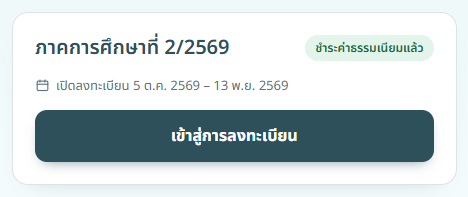
2. ที่การ์ดของภาคการศึกษาที่ **ชำระค่าธรรมเนียมแล้ว** กด **เข้าสู่การลงทะเบียน** ดู [ก่อนเริ่มลงทะเบียน](/sis/enrollment/enrollment/before-you-enroll.md)
3. กด **เพิ่มรายวิชา** แล้วค้นหารายวิชาด้วยรหัสหรือชื่อ ดู [ค้นหารายวิชา](/sis/enrollment/enrollment/search-subjects.md)
4. กด **เลือก section นี้** เลือกประเภทการลงทะเบียน แล้วกด **เพิ่มลงตะกร้า** ดู [ตะกร้ารายวิชา](/sis/enrollment/enrollment/cart.md)
5. ที่แท็บ **ตะกร้า** กด **ยืนยันการลงทะเบียน** แล้วกดยืนยันอีกครั้งในหน้าต่างยืนยัน ดู [ยืนยันการลงทะเบียน](/sis/enrollment/enrollment/confirm.md)
{% columns %}
{% column width="66%" %}
คอมพิวเตอร์
{% endcolumn %}
{% column width="34%" %}
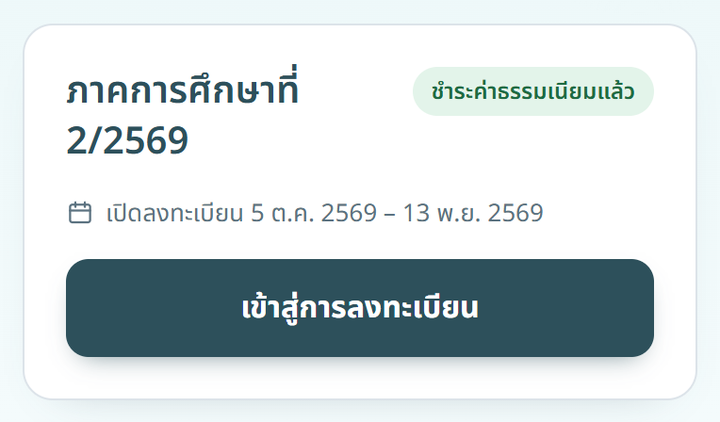
มือถือ
{% endcolumn %}
{% endcolumns %}
หากต้องการลงทะเบียนรายวิชาเดียวโดยไม่ผ่านตะกร้า ดู [ลงทะเบียนรายวิชาทันที](/sis/enrollment/enrollment/one-click.md)
{% hint style="warning" %}
หลังยืนยันรายวิชาแรก นักศึกษาจะขอคืนค่าธรรมเนียมภาคการศึกษานั้นเองไม่ได้ ใบเสร็จรับเงินออกหลังสิ้นสุดช่วงลงทะเบียน ดู [การคืนเงิน](/sis/payment/payment/refunds.md)
{% endhint %}
### เมื่อมีค่าธรรมเนียมที่เก็บเมื่อยืนยัน
หากรายวิชาในตะกร้ามีค่าธรรมเนียมพิเศษ ปุ่มในหน้าต่างยืนยันจะบอกยอด เช่น **ชำระ 750.00 บาท และยืนยัน** ระบบตัดเงินจากกระเป๋าแล้วยืนยันการลงทะเบียน ดู [รายวิชาที่มีค่าธรรมเนียมพิเศษ](/sis/enrollment/enrollment/special-fee-subjects.md)
{% columns %}
{% column width="66%" %}
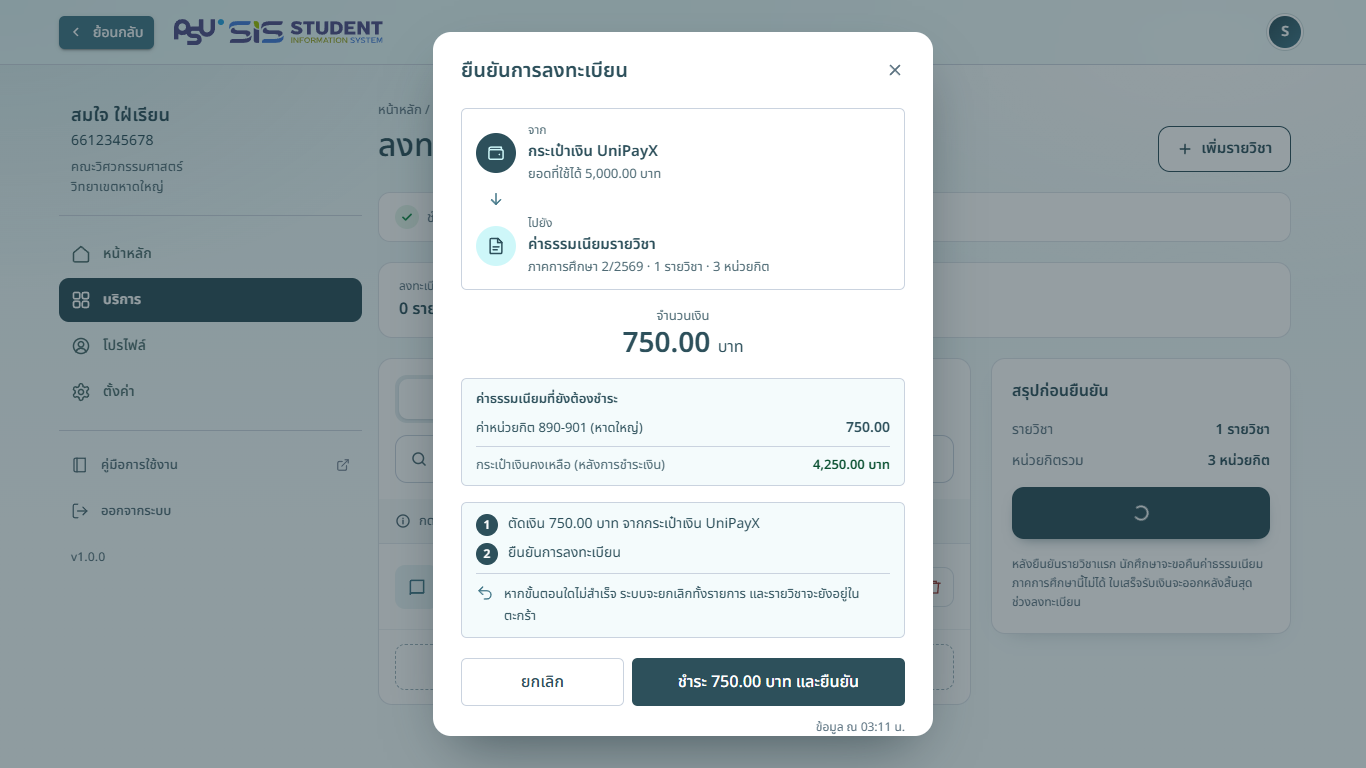
คอมพิวเตอร์
{% endcolumn %}
{% column width="34%" %}
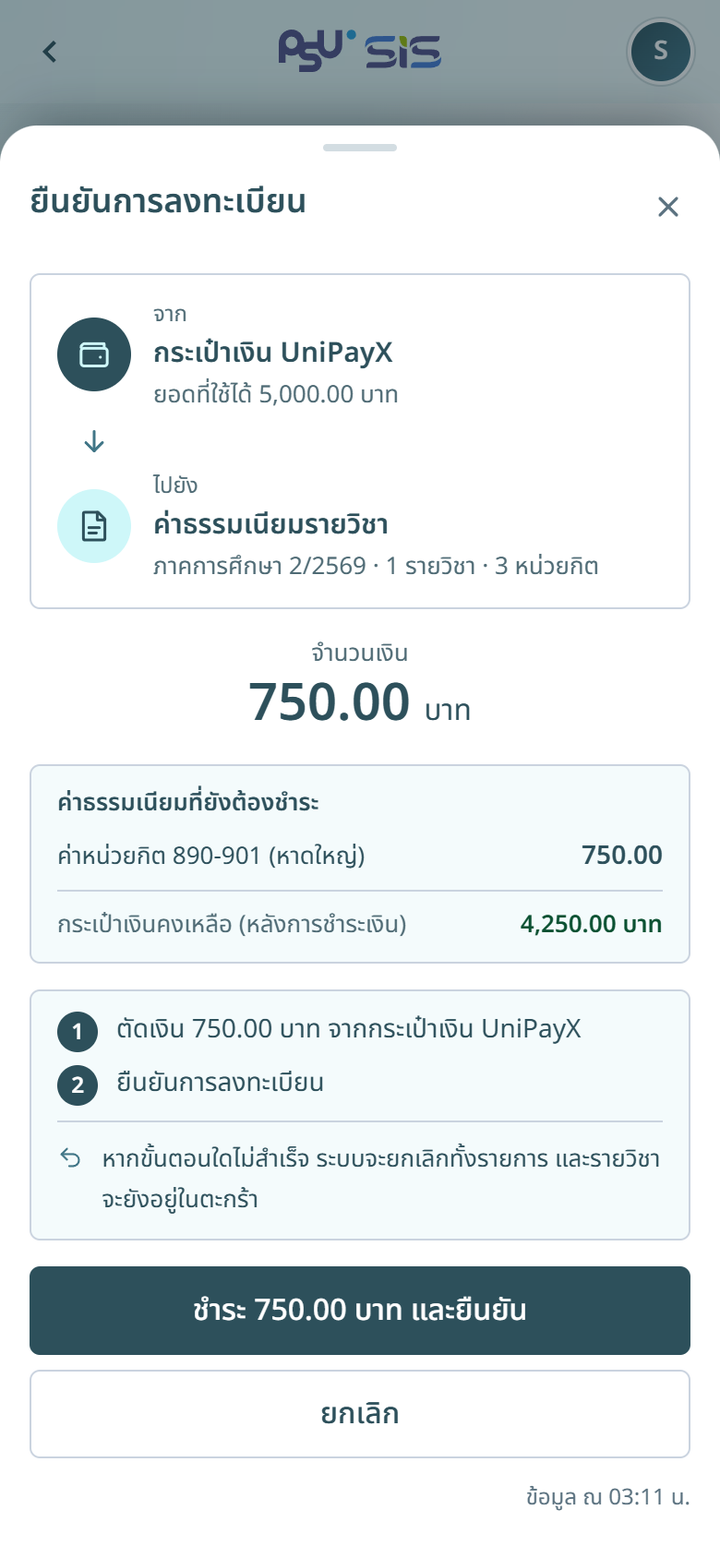
มือถือ
{% endcolumn %}
{% endcolumns %}
หากเงินในกระเป๋าไม่พอ ปุ่มจะเป็น **เติมเงินเพื่อยืนยัน** รายวิชายังอยู่ในตะกร้า เมื่อเติมเงินเสร็จ ระบบพากลับมาที่หน้าลงทะเบียนและเปิดหน้าต่างยืนยันให้อีกครั้ง ดู [เงินในกระเป๋าไม่พอ](/sis/enrollment/enrollment/not-enough-money.md)
## เมื่อลงทะเบียนสำเร็จ
เมื่อระบบแสดง **ลงทะเบียนเรียบร้อยแล้ว** กด **ดูรายวิชาที่ลงทะเบียนแล้ว** รายวิชาจะอยู่ที่แท็บ **ลงทะเบียนแล้ว** หน้าลงทะเบียนแสดงป้าย **ลงทะเบียนสำเร็จ** ดูผลทั้งภาคการศึกษาได้ที่ [ผลการลงทะเบียน](/sis/enrollment/enrollment/registration-result.md)
หากต้องการถอนรายวิชาภายหลัง ดู [ถอนรายวิชา](/sis/enrollment/enrollment/withdraw.md)
## เมื่อมีค่าธรรมเนียมเพิ่มหลังชำระแล้ว
หากงานทะเบียนเพิ่มค่าธรรมเนียมหลังจากนักศึกษาชำระแล้ว ภาคการศึกษานั้นจะแสดง **ต้องชำระเพิ่ม** ยอดที่ชำระไว้และรายวิชาที่ยืนยันแล้วยังอยู่ครบ นักศึกษาชำระเฉพาะส่วนที่เพิ่ม จึงจะเข้าหน้าลงทะเบียนได้อีกครั้ง ดู [ค่าธรรมเนียมที่ต้องชำระเพิ่ม](/sis/payment/payment/additional-fee.md)
## ลงทะเบียนแบบรายปี
นักศึกษาที่ลงทะเบียนแบบรายปีชำระค่าธรรมเนียมของทั้งปีการศึกษาในหน้าเดียว เลือก **ชำระ 50% (งวดที่ 1)** หรือ **ชำระเต็มจำนวน 100%** ชำระ 50% ก็ลงทะเบียนได้ทันที ดู [ลงทะเบียนแบบรายปี](/sis/payment/payment/yearly.md)
## หากติดปัญหา
* ขอคืนเงินที่ชำระไว้ ดู [การคืนเงิน](/sis/payment/payment/refunds.md)
* ดูรายการที่ชำระแล้วและหลักฐานการชำระค่าธรรมเนียม ดู [ประวัติการชำระค่าธรรมเนียม](/sis/payment/payment/history.md)
* หน้าค่าธรรมเนียมแจ้งว่าต้องให้งานทะเบียนตรวจสอบ หรือไม่มีสิทธิ์ชำระล่วงหน้า ดู [หน้าค่าธรรมเนียมของภาคการศึกษา](/sis/payment/payment/semester-page.md)
* คำถามอื่น ดู [คำถามที่พบบ่อย](/sis/help/faq.md)
* เรื่องค่าธรรมเนียมและเงื่อนไขการลงทะเบียน ติดต่องานทะเบียน ดู [ติดต่องานทะเบียน](/sis/services/contacts.md)